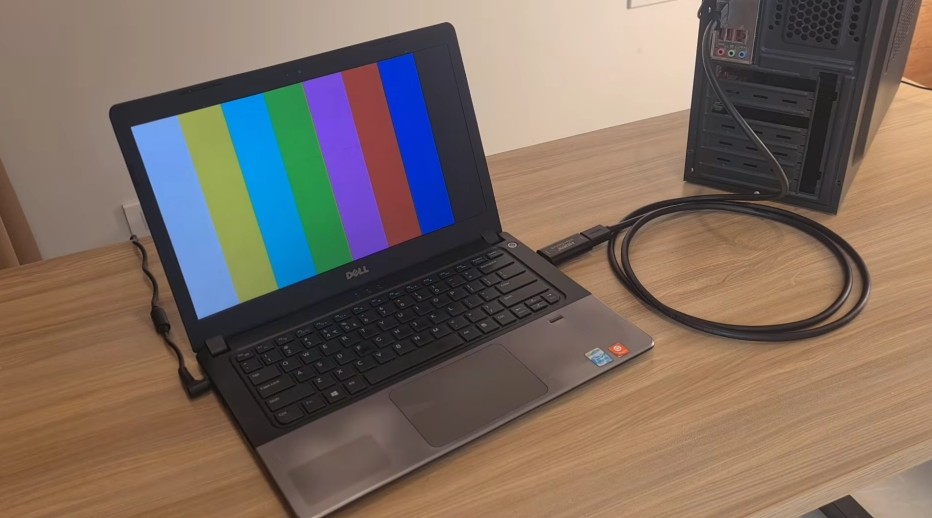
Έχετε ένα παλιό laptop που κάθεται στο συρτάρι ή απλά χρειάζεστε μια δεύτερη οθόνη για να αυξήσετε την παραγωγικότητά σας; Η ιδέα του να χρησιμοποιήσετε την οθόνη του laptop σας ως εξωτερικό monitor για το PC ή την κονσόλα σας είναι εξαιρετική.
Ωστόσο, υπάρχει μια τεχνική λεπτομέρεια που πολλοί αγνοούν: Τα περισσότερα laptop διαθέτουν θύρες HDMI μόνο για έξοδο (Output) και όχι για είσοδο (Input).
Σε αυτόν τον οδηγό, θα σας δείξουμε πώς να ξεπεράσετε αυτό το εμπόδιο και να συνδέσετε το laptop σας ως οθόνη χρησιμοποιώντας ένα καλώδιο HDMI και μια οικονομική συσκευή.
Μπορώ να συνδέσω απευθείας το HDMI;
Στην πλειονότητα των περιπτώσεων, αν συνδέσετε ένα καλώδιο HDMI από το PC σας στο laptop, δεν θα συμβεί τίποτα. Αυτό συμβαίνει γιατί η θύρα του laptop είναι σχεδιασμένη να στέλνει σήμα σε τηλεόραση και όχι να δέχεται.
Η Λύση: Για να το πετύχετε μέσω HDMI, θα χρειαστείτε μια Κάρτα Καταγραφής Video (Video Capture Card).
Τι θα χρειαστείτε
- Το κύριο PC ή την κονσόλα σας (Πηγή σήματος).
- Το laptop που θα χρησιμοποιηθεί ως οθόνη.
- Ένα καλώδιο HDMI.
- Μια κάρτα καταγραφής HDMI σε USB (Κοστίζει περίπου 10-20€ online).
- Λογισμικό: Την εφαρμογή “Κάμερα” των Windows ή το δωρεάν πρόγραμμα OBS Studio.
Βήμα-Βήμα: Σύνδεση Laptop ως Monitor με HDMI
1. Προετοιμασία της Κάρτας Καταγραφής
Συνδέστε την κάρτα καταγραφής (Capture Card) στη θύρα USB του laptop σας. Τα Windows θα την αναγνωρίσουν αυτόματα ως “USB Video Device” ή “Webcam”.
2. Σύνδεση του Καλωδίου HDMI
Συνδέστε τη μία άκρη του καλωδίου HDMI στην έξοδο της πηγής σας (π.χ. στο desktop PC ή το PS5 σας) και την άλλη άκρη στην είσοδο (Input) της κάρτας καταγραφής που βρίσκεται στο laptop.
3. Προβολή της Εικόνας στο Laptop
Υπάρχουν δύο τρόποι για να δείτε την εικόνα:
- Τρόπος Α (Απλός): Ανοίξτε την εφαρμογή “Κάμερα” (Camera) των Windows στο laptop. Πατήστε το εικονίδιο αλλαγής κάμερας μέχρι να εμφανιστεί το σήμα από το HDMI.
- Τρόπος Β (Επαγγελματικός): Κατεβάστε το OBS Studio. Προσθέστε μια νέα πηγή “Video Capture Device”, επιλέξτε την κάρτα σας και πατήστε δεξί κλικ στην εικόνα -> “Windowed Projector (Source)”. Μεγιστοποιήστε το παράθυρο και είστε έτοιμοι!
Εναλλακτική: Ασύρματη Προβολή (Χωρίς Καλώδιο)
Αν δεν θέλετε να αγοράσετε εξοπλισμό και το laptop σας τρέχει Windows 10 ή 11, μπορείτε να χρησιμοποιήσετε τη λειτουργία “Προβολή σε αυτόν τον υπολογιστή” (Project to this PC).
- Στο laptop, πηγαίνετε: Ρυθμίσεις > Σύστημα > Προβολή σε αυτόν τον υπολογιστή.
- Ενεργοποιήστε τη δυνατότητα.
- Στο κύριο PC, πατήστε Windows + K και επιλέξτε το όνομα του laptop σας.
Συχνές Ερωτήσεις (FAQ)
Υπάρχει καθυστέρηση (Lag);
Με μια οικονομική κάρτα καταγραφής, υπάρχει ένα ελάχιστο lag (μερικά ms). Είναι ιδανικό για εργασία γραφείου ή παρακολούθηση βίντεο, αλλά ίσως όχι για competitive gaming.
Χρειάζομαι internet;
Όχι, η μέθοδος με το καλώδιο HDMI και την κάρτα καταγραφής λειτουργεί εντελώς offline, σε αντίθεση με τις ασύρματες λύσεις.
Μπορώ να χρησιμοποιήσω το πληκτρολόγιο του laptop για το άλλο PC;
Όχι απευθείας. Η κάρτα καταγραφής μεταφέρει μόνο εικόνα και ήχο. Θα χρειαστείτε ένα ξεχωριστό ποντίκι/πληκτρολόγιο ή ένα λογισμικό όπως το Mouse without Borders.
Συμπέρασμα
Η χρήση του laptop ως δεύτερη οθόνη με καλώδιο HDMI είναι εφικτή και οικονομική, αρκεί να χρησιμοποιήσετε μια κάρτα καταγραφής. Είναι η πιο σταθερή λύση για όσους θέλουν να αξιοποιήσουν στο έπακρο τον εξοπλισμό τους.